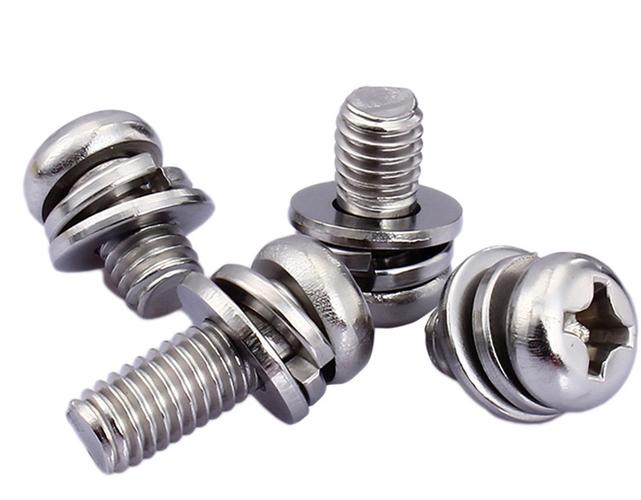
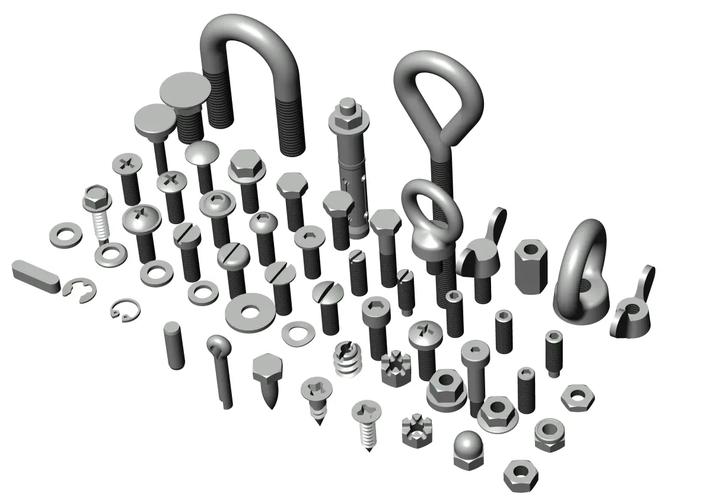
在机械设计与三维建模领域,SolidWorks 是一款广泛使用的参数化设计软件。紧固件(如螺栓、螺母、垫圈)作为装配体中的基础标准件,其快速调用与规范化管理直接影响到设计效率。DIN(德国标准化学会)和 ISO(国际标准化组织)是两种常见的紧固件标准体系,SolidWorks 通过 Toolbox 库和标准件插件为其提供了完整支持。本文将介绍如何在 SolidWorks 中查找、调用并管理 DIN 与 ISO 紧固件。\n\n1. DIN 与 ISO 紧固件的简要区别\nDIN 标准与 ISO 标准在紧固件尺寸、螺纹精度、头部形状等方面存在一定差异。DIN 标准常被欧洲及部分国内企业采用,例如 DIN 933 六角头全螺纹螺栓、DIN 934 六角螺母;ISO 标准则更具国际通用性,如 ISO 4014 六角头螺栓、ISO 4032 六角螺母。尽管许多 DIN 标准已逐步与 ISO 标准协调,但实际图纸和技术文件中,两种标准并存。\n\n2. SolidWorks Toolbox 中的紧固件库\nSolidWorks 默认的 Toolbox 库内置于 Windows 版 SolidWorks Professional 及以上版本中。要访问 DIN 与 ISO 紧固件,可按以下步骤操作:在装配体中打开“设计库”面板,点击“Toolbox”并展开“标准件”文件夹。接着,在子文件夹中选择“ISO”或“DIN”标准。通常,ISO 标准中包含螺栓和螺母、垫圈、挡圈等类别,如 ISO 4762 内六角圆柱头螺钉。DIN 标准中则包含 DIN 912 内六角圆柱头螺钉、DIN 985 尼龙锁紧螺母等。\n\n3. 调用与插入紧固件\n调用紧固件时大致有两种方式。第一种方式是拖放法:打开零件的装配体环境,从 Toolbox 中直接将所需紧固件拖到装配体图形窗口或特定孔面上。SolidWorks 会弹出配置窗口,允许用户设置螺纹直径、长度、螺距、性能等级等参数,点击“确定”后即可生成零件并配合到孔中。第二种方式是使用智能扣件:点击装配体工具栏中的“智能扣件”按钮,选择已打好的孔或面,Toolbow 会自动识别孔的大小并推荐相应的 DIN 或 ISO 螺栓、螺母及垫圈。确认配置后,每一层都可实现自动配合。\n\n4. 修改与自定义紧固件属性\n插入后的标准件若要修改,可右键点选该零件并选择“编辑 Toolbox 定义”,重新调整尺寸或标准类型(例如从 ISO 改为 DIN,但需注意尺寸驱动可能重叠)。若企业有内部标准,SolidWorks 还允许通过 Toolbox 设置工具创建自定义标准件库,输入各类参数数据并指定图标。这在缺少特定 DIN 或 ISO 规模型号时尤其有效。\n\n5. 工程图中的处理\n 在出工程图时,标准紧固件不推荐在明细表中展开螺纹细节,而应以简化画法配合规格代号的表达。典型注示为“螺栓 M10x50 GB/T 5782-2016”,若采用 ISO 标准品,注示方式遵循 ISO 机械制图规则;若为 DIN,在图纸中可注明具体 DIN 编号和规格。SolidWorks 的”配置“属性可以让同一紧固件拥有压缩、简化或图示等多种显示配置。\n\n6. 建议与提速窍门:在镜像或阵列紧固件时,使用配合参考更快直接重定位。为防止 Toolbox 变成大型通配件而导致文件过慢,建议新版本 SolidWokrs 中按需采用断开链接部分或者采用 \
SolidWorks 中 DIN ISO 紧固件的使用与配置指南
如若转载,请注明出处:http://www.songbangjgj.com/product/36.html
更新时间:2026-10-30 18:25:21